Mostrando entradas con la etiqueta 3d. Mostrar todas las entradas

martes, 30 de junio de 2015

Cómo hacer un juego prácticamente gratis. Parte 3

Muy buenas!

Hoy seguimos con esta serie de artículos para crear nuestro juego legalmente y con poco presupuesto.

Obviamente, teniendo en cuenta los artículos anteriores, ya podemos hacer nuestros juegos 100% GRATIS.

Recordemos que software estamos usando:

- Para el diseño y concepts 2d: Krita
- Para el modelado y animación 3d: Blender
- Para desarrollar y montar el juego (engine): Unity 5

Con estos tres, conocimientos en cada campo, tiempo y sin sobrepasar los 100.000$ anuales, tenemos lo necesario para desarrollar cualquier juego sin pagar absolutamente nada.

En mi caso soy defensor de usar Blender y Krita pero reconozco que para juegos completamente triple A, es difícil y requiere mucho tiempo llegar ha hacer una textura PBR 

Así que hoy os presento unos cuantos software para hacer estas texturas, modelar y animación 2d sin mucha dificultad y teniendo un presupuesto inferior a 1000€ 

Para empezar el que yo estoy usando últimamente:


Es la empresa que desarrolla: 

A. Substance Designer 
B. Substance Painter
C. Bitmap2material3


Seguimos con una empresa que se ha moldeado al comercio indie, entendiendo las necesidades de sus clientes:


Empresa que desarrolla:

A. MODO
B. MARI
C. NUKE
D. COLORWAY

3. En caso de que nuestro juego sea 2d podemos crear las ilustraciones en Krita y animar en:

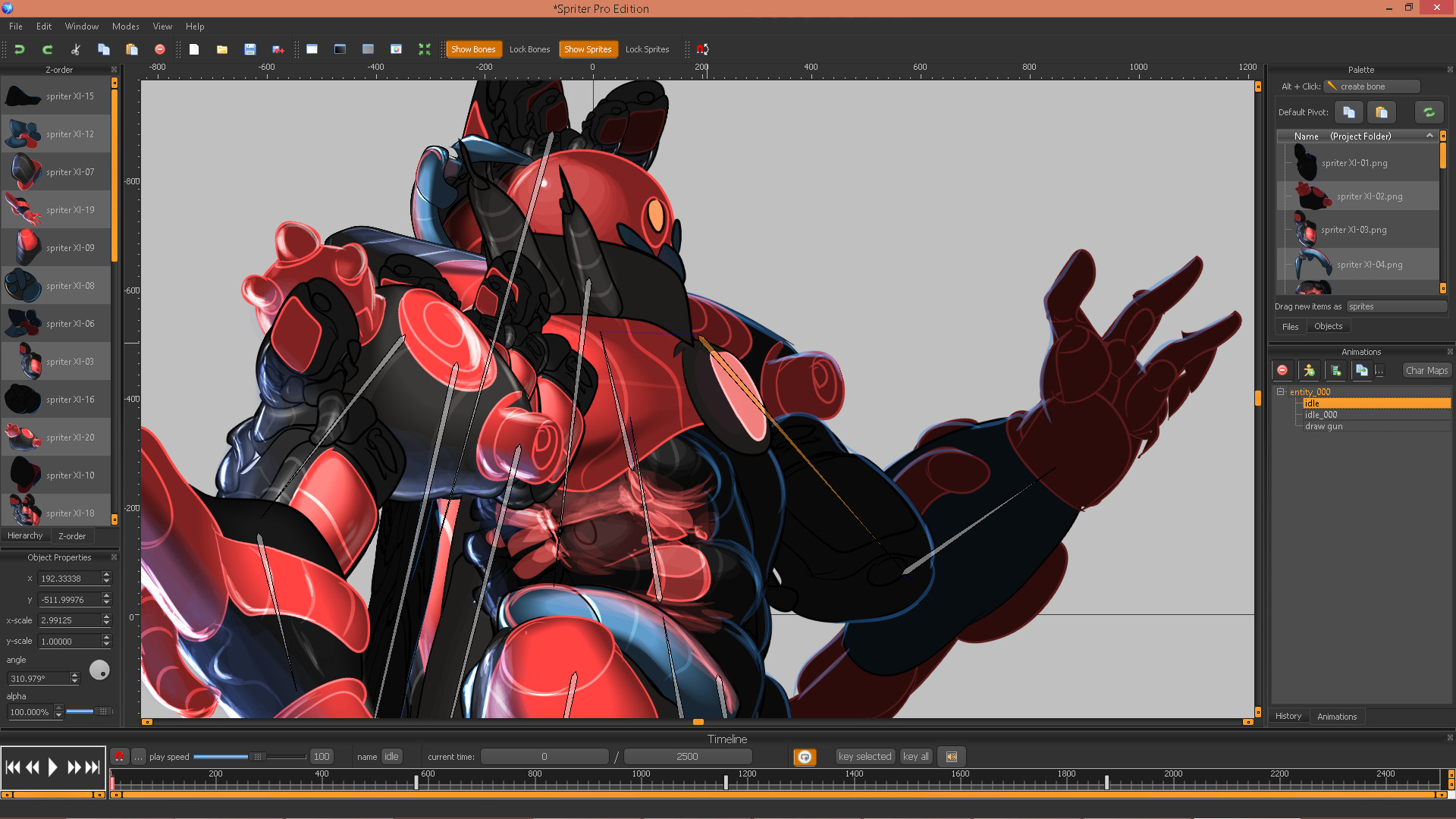
SpriterPro; del cual hablamos ya en este artículo.

Durante las siguientes semanas iré haciendo un artículo de cada programa como pequeña introducción para que sepamos por lo menos abrirlos y cómo es la dinámica de trabajo.


martes, 23 de junio de 2015

¿Cómo hacer un juego prácticamente gratis? Parte 2.2

Hoy va a ser muy breve el artículo ya que es una extensión del anterior de la saga "hacer un juego casi gratis" 
En dicho artículo hablamos de los editores 2d más usados y sus precios, pues bien, hoy os traigo uno que me ha dejado muy impresionado:
Su nombre es KRITA un programa que no tiene prácticamente nada que envidiar a Photoshop.

Sus pros:
- Tiene una interfaz de las más correctas y parecidas a la competencia.
- Se puede editar por capas y crear grupos ilimitados.
- Guarda en multitud de extensiones, INCLUIDA PSD.
- Tiene captación de rotación del pincel según coloques el pen en la tablet 
- Mirror x 4, pudiendo hacer figuras simétricas solamente creando un cuarto de ellas.

Contras:
- Personalmente el único contra que le estoy encontrando es que pide demasiado rendimiento a la máquina, sobretodo al iniciarse, alguna vez me ha tardado menos en iniciar el substance designer que el propio Krita.

Si sabéis usar Photoshop, sabéis usar Krita.


Es un programa que me gustaría saber si usáis o si lo conocíais, a mi parecer es una buena opción para trabajar de manera económica.

Seguramente tiene un sistema de donaciones, kickstart o alguna forma de subvención que no estaría mal saber y, como con Blender, si nos dedicamos a ello y sacamos provecho de este software, pues que menos que hacerle una donación, no?

Krita website

martes, 9 de junio de 2015

¿Cómo hacer un juego prácticamente gratis? Parte 2.1

Quizás las semana pasada empezamos por el segundo artículo o tercero, dado que antes de ponernos a modelar tendremos que hacer los concepts... y, antes, el diseño del propio juego...

Empecemos por los concepts, ¿Donde hago mis diseños de personajes y mis concepts?


  1. Pues para empezar tenemos a uno de los Goliats de la industria: Adobe Photoshop.
    Este software tiene las herramientas necesarias para desarrollar cualquier tipo de diseño, ya sea concept, mattePainting o retoque fotográfico, usando varios pinceles y distintas capas para no hacer un trabajo destructivo de la imagen.
    Su coste es de 12€ mensuales PARA SIEMPRE que lo uses.


    ¿Qué decir de él que no se sepa ya? Creo que todos hemos crecido con él ocupando un lugar en nuestro pc y sin apenas abrirlo, pues bien, ahora es el momento de usarlo, que para algo lo estamos pagando cada mes, no?
  2. Seguimos con los software de pago, vamos con Autodesk SketchBook, así como la semana pasada dije que me parecía abusivo el precio de los software Maya y 3ds Max, debo decir que en este caso la compañía Autodesk tiene una gran oferta (a nivel económico) ofreciendo SketchBook por menos de 3$ mensuales o si lo preferimos menos de 25$ anuales.

    SketchBook está pensado y diseñado para hacer concepts de gran calidad para todo tipo de finalidades, videojuegos, arquitectura, publicidad, etc.
    No tanto para trabajar texturas propias o hacer MattePaint, aun que todo es posible si sabemos como trabajarlo.
    Algo que me gusta de este software (a parte de su precio) es que tiene la opción de guardar en PSD sin necesidad de tener Photoshop, por tanto si el cliente nos pide el archivo psd podemos darlo sin ningún problema.
    Junto  con eso, debo decir que tiene soporte en multiplataforma y que podemos tenerlo tanto en nuestros teléfonos como en la tablet como en el pc.
  3. Podemos pensar que 12 € mensuales o 25$ anuales es mucho...pues bien aquí otra opción: Pixeluvo: unos 40€ PAGO ÚNICO. En Steam hay ofertas de este software si las aprovechamos a mi me salió por unos 23€.
    Es el hermano pequeño de Photoshop. Tiene las mismas herramientas básicas y no extensibles, al menos yo no tengo constancia de ello. Me refiero a que solo podemos usar el pincel básico y sus pocas variantes que nos trae el propio programa.
    Junto con la imposibilidad de crear grupos de capas, solo podemos ir añadiendo capas y no haciendo carpetas, para una mejor organización.
    Estos dos son los aspectos más negativos, a mi parecer de este programa, pero para hacer concepts y pintar texturas realistas con composición de imagen como forma de trabajo, es una herramienta muy poderosa.
  4. Vamos al competidor oficial de Photoshop: GIMP un software que no acaba de convencerme por su interfaz caótica pero que en cierta manera tiene un punto MUY positivo... es completamente gratis. O eso dan a entender sus condiciones de uso.
    ¿Qué decir de una licencia gratuita? pues que como mínimo le tenemos que dar una oportunidad, yo no e usado más de dos veces este programa pero por que tengo las licencias de los otros software mencionados en este post, así que no me soluciona mucho aprender un programa nuevo si no voy a usarlo por el momento.
  5. Muchos más.... Realmente hay más software que harían lo mismo y podríamos hacer una serie de artículos solamente dedicado a esto...pero vamos os he puesto los que creo interesantes.
    ¿Cuales usáis vosotros? 
Tengo que decir que, si queremos seguir con la linea de los artículos de "¿Cómo hacer un juego prácticamente gratis?"  por ahora, para no gastarnos ni un solo euro, dolar, etc. podemos contar con:


Software 2d: GIMP o Krita (explicado en este artículo)
Software 3d: Blender
GameEngine: Unreal4 o Unity5

La semana que viene hablaremos sobre donde organizar nuestras tareas y empezar el diseño del juego.


martes, 2 de junio de 2015

¿Cómo hacer un juego prácticamente gratis? Parte 1

Muchas personas son las que se inician en el mundo de los juegos intentando piratear todos los software que se encuentra por el camino.


Un gran error, todo hay que decirlo, ya que la industria del videojuego, junto a todos los campos digitales, se amolda a la necesidad de desarrollo.
En el campo que nos toca hay que decir que hace unos años las engine y los software de desarrollo, ya sea 3d, 2d o cualquiera que usemos, podían alcanzar valores astronómicos, lo cual aumentaba la piratería y daba opciones solamente a los ricos y grandes empresas de poder publicar sus juegos.

Como digo, la empresa evoluciona (por suerte) y hace muy poco nos daban las dos noticias más importantes: 

- Unity5 es gratis!
- Unreal 4 es gratis!

Algo que es "cierto", ya que Unity5 tiene las funciones, de diseño, que antes eran de las versiones pro, ahora están en la free.
La única condición indispensable para comprar la versión pro de Unity5 (unos 1500€) es superar los 100.000$ anuales de beneficios (por empresa o persona).
Así que con esta condición podemos hacer un juego en esta engine sin miedo a que nos tilden de piratería.

Unreal 4, la verdad que no lo e probado, es algo que tengo pendiente, cómo cryengine que fue el primer motor que toqué hace ya muchos años pero desde que descubrí unity, me pasé a este último.
Por lo que se y me comentan gente del gremio, es una muy buena opción para hacer juegos de alto rendimiento y con sus técnicas de nodos es algo sencillo de comprender.

Bien, hemos comentado un poco las dos engines con más poder para los desarrolladores indie, pero nos olvidamos que una de las engines, completamente gratuita,  hace muchos años que la tenemos entre nosotros, eso si, hay que saber programar en phyton, si lectores, es Blender un programa que, a mi forma de ver, ha sido muy castigado por el hecho de ser completamente gratuito, pero que siempre está la opción de hacer alguna donación a la compañia.

¿Por qué Blender o Autodesk 3d Max / Maya?
*Lo único que espero es que no sea verdad*

La respuesta es sencilla en relación al presupuesto que contemos y a la finalidad de nuestro proyecto.

Por un lado, tenemos que Autodesk Max y Maya tiene una forma de pago mensual (este año 2015 es el último que permiten un pago único) y otro anual, pero hablamos de más de 1400€ anuales o si lo prefieres más de 4000€ como pago único (CADA UNO).

Existe el Maya LT, supuestamente accesible a desarrolladores indie y con un precio, en steam, de 30€ pero con unas carencias abismales comparado con su hermano mayor Maya 2016.

Para mi gusto, autodesk debería tener un precio más rebajado para personal indie que pueda acreditar sus trabajos y que no superen ciertos beneficios anuales, cómo unity5.

A su favor diré que la mecánica y el "workflow" que tienen ambos programas son muy estrictos y sistemáticos, dando opción a crear formas con medidas exactas y precisiones que con otros programas no sería tan sencillo hacer.

A parte consta con motores de renderizado como mentalRay y Vray que disponen de una gran potencia a la hora de hacer renderizados hiperrealistas.

 Entre 3d Max y Maya podemos llegar a ocupar más de 25 GB de nuestro pc, así que ese tenemos que tener discos partidos o algo extensos para que no nos tengamos que preocupar por dicho espacio.

Por otro lado está Blender, que aquí en España empieza a tomar fuerza entre las empresas por fin.
Este software tiene un potencial muy grande, dado que, no solo puedes modelar y animar (con lo que ello conlleva, riggs,etc) si no que tiene una engine propia para desarrollar tu propio juego dentro de blender, una sección de composición de imagen para que no debas usar ni el premiere y un apartado de escultura digital, todo eso en menos de 1G (mucho menos si tienes la versión ejecutable).

Uno de sus contras, es el trabajo con medidas exactas y su interfaz que por culpa de esta puede llegar a ser algo confuso y no tener mucha idea de cómo estamos trabajando.
A parte, al ser un software de escultura digital se le exige más de lo que puede alcanzar, dependiendo de tu workstation podrás darle más caña o no, en cambio a Zbrush (su competidor directo en este campo) le puedes pedir más gracias a su forma 2d y 1/2.

Tienes que tener todo muy bien organizado y puede llevar un tiempo adaptarse pero, lo más importante, es gratis y de licencia abierta, por tanto todo aquello que hagamos podremos venderlo sin problemas.

Tienen un apartado de donaciones,como dije antes, para cuando saquemos muchos beneficios poder aportar a la comunidad y de este modo sigan creciendo y actualizando el software, pero como siempre, es opcional.

Bien, creo que si tenemos (como suele ser el caso de los desarrolladores en solitario, o los equipos indie) un presupuesto inferior a los 2000€ la opción de aprender Blender, nos salva de un delito de piratería y podemos hacer con nuestro trabajo todo aquello que nos plazca.

Tengo donde crear y animar mis modelos, ¿Donde los pinto? Incluso previamente podríamos preguntarnos: ¿Donde hago mis concepts?

La semana que viene contestaremos a esta pregunta :P

¿Cuales y con que razón usáis vosotros?

Un saludo!


martes, 26 de mayo de 2015

SpritePRO casi Gratis!!

Hoy iba ha hablar de algo que considero importante, "cómo hacer un juego casi sin gastar dinero" pues bien, el tema lo dejo (a medias) para la semana que viene, ya que puedo hacer una pequeña introducción hablando de ....STEAM 

No, no me pagan por hacerle publicidad, ni mucho menos tengo un tanto por cierto de las ventas (ya me gustaría jajaja)

Solamente quiero comentaros que en esta plataforma se ayuda de la mejor forma a los desarrolladores, cómo? bajando los precios a software con licencias igualmente asequibles pero que dan un poco de pereza comprar por dicho precio. 

Hoy me comentaron que SpritePRO, que de normal cuesta menos de 60€ hoy (y hasta el día 29/05/2015) está por menos de 14€! así que ¿qué puedo decir?

A si, quizás os interesa saber que hace este programa, no? jejejeje
Pues es un software de animación para sprites, exportando tus sprites desde photoshop (quiero mirar si desde otros programas de edición digital también es compatible o no) te puedes crear  animaciones por parte muy buenas, con un sistema de huesos parecido al del 3D pero para 2d, a mi me encanta la idea y de hecho solo puedo hablar de él lo que se por los demás, en cuanto tenga algo de tiempo y pueda hacer una prueba más sólida seréis los primeros en ser informados!

Por ahora os dejo con un par de vídeos e imágenes para ir abriendo boca:
http://store.steampowered.com/app/332360/  aquí para que veáis directamente en steam

Si os gusta el 2d y la animación para juegos, este es, posiblemente, una muy buena opción para usar.
Pues espero que guste y comentar vuestras experiencias si lo habéis usado.
Hasta la semana que viene!!!

martes, 19 de mayo de 2015

Crea un videojuego con Unity3d (FINAL E INICIO DE UNO NUEVO)

Muy buenas, hoy será un artículo corto y muy sentido.

Llegamos al final de nuestro viaje, hace ya casi un año que empezamos con la serie de tutoriales: "Crea un videojuego con Unity3d".
Básicamente os he enseñado, a grandes rasgos, las bases para hacer ciertos juegos de estilo "casual" donde con un cronómetro y haciendo que una pieza se mueva ya tenéis hecho un runner de toda la vida.

Obviamente el tiempo del que dispongo para hacer los artículos cada vez es menor, la finalidad de esta serie de artículos era poder enseñaros (como he dicho ya) lo más básico para que podáis iniciaros en el mundillo y presumir con las amistades de vuestros juegos.

Creo que si seguís paso a paso todas las fases podréis entender mejor como funciona la creación de los videojuegos.

Los siguientes artículos de la sección de 3d seguirán relacionados con el campo de los videojuegos, seguramente el siguiente será sobre "¿Cómo hacer un juego sin apenas pagar licencias?" 
En este aspecto tengo algo de experiencia, ya que con menos de 400€ tengo el material necesario para hacer juegos tripleA.

Supongo que la idea os puede parecer atractiva, no?

Otro de los artículos será sobre Cómo cobrar (no cuánto OJO!) en la industria del arte digital.
Os daré mi opinión sincera sobre los trabajos "esclavos" y posiblemente pueda hacer una entrevista a un artista que siempre ha denunciado públicamente los trabajos de tipo abusivo.

Para acabar, animaros a empezar un nuevo juego o mejorar (que se puede y mucho) el que hemos hecho durante este tiempo y os animo a contarnos vuestras experiencias tanto en los comentarios cómo por privados.
Un saludo!


martes, 28 de abril de 2015

Crea un videojuego con Unity3d (Asumir el resultado y cambios importantes)

Muy bien...llegamos casi al final de nuestra serie de artículos sobre "Cómo hacer un videojuego con unity3d"

Si habéis seguido todos los artículos anteriores a este, podemos decir que ya tenéis los conocimientos BÁSICOS para hacer un juego:

1. Diseño
2. Concept art
3. Representación 2d o 3d final.
4. Programación y testing
5. BSO
6. Pequeña postproducción
X
7. Iniciación al marketing

X--> El paso anterior a marketing (o incluso mientras se está trabajando en ello) es ver y asumir los resultados, ya sea para solucionarlos, cambiarlos o eliminarlos,

Los links de cada apartado aparecen en el primer post de la serie de artículos: aquí

Vamos por partes en el caso concreto del juego que hemos hecho:

1- A nivel de diseño:

Es bastante sencillo y recurrente este tipo de juegos, shooters con dianas o algún objetivo movible, eso nos da ventaja porque sabemos que gustará casi seguro...pero por otro lado competimos contra los títulos más grandes y sobretodo con su MARKETING

Quizás si hubiese tenido más tiempo, las dianas podrían ser algún tipo de objeto o paneles con "malos" como los entrenamientos de las fuerzas del orden.

Por último, poner algún tipo de cargador de balas o que la puntuación máxima se viera en el menú principal no sería mala idea (quizás trabajemos esto en el próximo artículo).

2. A nivel de Concept Art:

Aquí personalmente no tengo mucha queja en este punto, quizás la pistola que diseñamos en el concept no la trabajamos para ponerla en lugar del cubo que hace de arma en nuestro juego (siguiente punto a trabajar: "modelar el arma")
Por lo demás es bastante parecido el resultado del concept al juego final.

3. A nivel de Representación 2d o 3d 

Viene ligado de la mano con el punto 2, ya que se debe hacer la comparativa con los concepts y sobretodo mirar cada modelo para ver que esté correcto.

Yo me he fijado que hay un edificio con las UVs mal puestas (ATENCIÓN! Esto deberíamos haberlo corregido antes de llegar a este artículo, pero ya que puede pasar que no nos demos cuenta, lo dejé para comentarlo aquí) así que arreglaremos el modelo y sus Uvs

4. A nivel de Programación y test

Lo único que puedo comentar en este apartado es lo mismo que dije en el de diseño, estaría bien que los puntos máximos aparecieran en el menú inicial.

Por lo demás podríamos acelerar un poco la velocidad de las balas para tener más sensación de disparo.

Y quizás podríamos restringir el movimiento del personaje para que no pueda dar la vuelta 360 grados y no veamos que detrás no hay nada.

5. A nivel de BSO

Considero acertada la BSO que hemos puesto, tanto en el disparo como la música de fondo. Así que aquí no hay nada más que retocar.

6. A nivel de Postproducción

Una postproducción muy sencilla que hemos aplicado, ni siquiera corregimos colores, ni pusimos niebla de fondo, pero personalmente estoy contento con el resultado final.

7. A nivel de Marketing

Bien, en este apartado hemos de tener claro que no vamos a tener solamente unos datos y ya está, más bien es un trabajo constante para que nuestro juego no desaparezca de la red y una inversión de tiempo (y dinero en algunos casos) más que interesante.
Así pues este apartado tiene que estar constantemente en introspección con el equipo y si somos una persona sola, debemos controlarlo casi cada dia para ver como va nuestro crecimiento (o decrecimiento) social.

Pues amigos y amigas esto es todo por esta semana, como podéis ver, el trabajo de hacer un juego no es tan sencillo como arrastrar muñequitos en la engine o copiar scripts de youtube, ahora no queda otra que arreglar los pequeños errores y subirlo a la web para que la gente disfrutre de nuestro juego.

¿Cómo subir nuestro juego a la red? Próximamente en El rincón de Garm Y CIA


martes, 21 de abril de 2015

Crear un videojuego con Unity3d (Marketing y publicidad)

Buenas a todos, ya sabéis que cada semana hacemos un tutorial para aprender ha hacer un videojuego con Unity 3d.

Hoy cambio el formato de tutorial a entrevista.
¿Por qué?
Pues por que yo soy artista y no me dedico al Marketing en estado puro así que no me gustaría hablar o daros consejos de aquello que no se.

Así que estaréis felices...¡¡¡SIGUE SIN HABER CÓDIGO QUE PICAR!!!

Al lío;
Nuestra entrevistada es Lorena Lopez Directora en el departamento de Marketing de Jnum Division, un estudio Indie del que hablaremos próximamente.

Entrevista:

- Bueno, la primera pregunta es obligada; ¿Por qué publicidad? ¿Qué es lo que te motiva de este sector para haberle dedicado tus años de estudio?

- Pues empecé a estudiar Publicidad porque entre las opciones que tenía era la que más me llamaba la atención. Siempre me ha gustado la comunicación y la publicidad está muy presente en nuestro día a día así que supongo que quería conocer mejor ese sector.

- ¿Cómo acabas en el mundo de los videojuegos?

Desde pequeña me han gustado los videojuegos y siempre les he dedicado mucho tiempo. Hace algo más de un año un amigo que estudia Animación 3D puso en marcha el proyecto del que salió Jnum y me propuso llevar la parte de publicidad y marketing y acepté encantada.


- Supongo que se te puede considerar gamer, ¿crees que cualquier persona puede jugar a cualquier juego o, como persona dedicada al marketing, cada tipo de clientes se debe definir muy bien desde un principio? ¿lo que llamaríamos definir el target no?

Cualquier persona puede jugar a cualquier juego pero eso no quiere decir que forme parte del target, por ejemplo: mi madre tiene 55 años y está enganchadísima al Mario Kart de la Wii pero dudo que los jugadores de este juego se definieran como mujeres de entre 50 y 60 años.
Debemos conocer a nuestro público y cuanto más sepamos de este mejor: edad, sexo, estilos de vida, gustos y aficiones. El target por lo general se define de forma demográfica y psicográfica.


- Y entonces, ¿Cómo sería la forma correcta de buscar un target?

Definir un target es necesario pero es difícil. Una empresa grande dispone de más recursos para conocer su target, haciendo un estudio de mercado por ejemplo. Cuando no tienes recursos te las tienes que apañar, combinar la intuición con la información que puedas recopilar. Documentarse es muy útil, podemos ver qué juegos parecidos al nuestro hay y cómo han enfocado su estrategia.

-Esta pregunta es corta de hacer, pero dedícale todo el tiempo que quieras a la respuesta: Si somos un equipo pequeño, inclusive una persona sola; ¿Cómo empezamos una campaña de Marketing para que nuestro juego salga del sector "amigos, conocidos y familia"?

Hacer networking es muy importante para salir del “círculo de conocidos”. Un estudio indie debe intentar ser lo más activo posible haciendo contactos: ir a eventos, charlas, conferencias, etc. siempre que sea posible. Buscar blogs y otras webs sobre el tema, enviar mails e incluso hacer llamadas si es necesario. Eso sí, siempre evitando ser molestos.
Si a través de estos contactos conseguimos que se hable y publique sobre nuestro juego tendremos mucho ganado, lo que nos interesa es llegar al mayor número de gente posible para que cuando se lance el juego tenga descargas.

-Dicho todo esto no creo que haya duda, pero, ¿Consideras de vital importancia una campaña, por pequeña que sea, para dar a conocer el juego?

Sí, es totalmente necesario. Hacer una campaña no tiene porque implicar invertir dinero. Las redes sociales, por ejemplo, pueden ser un empujón de mucha ayuda para nuestro juego y de forma gratuita.
Trabajando la estrategia de comunicación de Jnum he visto juegos de calidad y con mucho potencial perdidos entre los cientos o miles de productos que salen para smartphone a diario, es un error creer que un buen producto se venderá solo.


-Has hablado de las redes sociales, ¿Para ti cuales son las principales y donde podemos tener seguidores más fieles? (Esto nos vendrá bien incluso para el Rincón de Garm & CIA jejeje)

Tener cuenta en Twitter y Facebook es básico. En Facebook puede ser más difícil llegar al consumidor potencial sin invertir en Facebook Ads, por eso tenemos que combinarlo con Twitter que es una herramienta muy útil para crear una comunidad e interactuar con esta. Podemos decir que Facebook es nuestra "cara visible" y Twitter es el puente con la comunidad.


-Siguiendo con las redes, ¿Qué podríamos hacer en ellas para llamar la atención y tener gente interesada en el proyecto? ¿El seguir por seguir que hace mucha gente en twitter crees que funciona?

Son muchas las posibilidades que nos ofrecen las redes sociales. Lo más interesante es que te permiten una comunicación bidireccional, puedes interactuar con tu público y conocer su opinión, hacerle partícipe de tu proyecto. En redes sociales se tiene que mantener un ritmo, publicar con frecuencia para que haya actividad pero tampoco hacerlo en exceso para evitar invadir el time line de la gente (esto puede hacer que se cansen y dejen de seguirnos).
El seguir por seguir puede ser útil porque en Twitter contra más seguidores tienes más visibilidad tienen tus publicaciones, por ejemplo: si dos personas tienen el mismo problema con la conexión a Internet y deciden tuitear a su compañía, esta contestará y ofrecerá ayuda antes a la que tenga 3000 seguidores que a la que tenga 50.
Aún así, el tipo de followers que se obtienen con el “seguir por seguir” no son fieles, en muchos casos esperan el follow back y si no lo obtienen con el tiempo dejarán de seguirte. Así que mi consejo es evitar a toda costa este tipo de prácticas.

-Para ir cerrando ya, ¿Qué cantidad aproximada podría costar una buena campaña de marketing y si realmente es 100% fiable recuperar esa inversión? Hablamos de equipos indies o individuales, si quieres hacer comparativas con las grandes empresas adelante.

Es muy relativo. Puedes hacer una buena campaña con mucho dinero y con poco. Aún me acuerdo que para el lanzamiento de GTA V pusieron un póster gigante de Trevor en el cruce de la Avenida Diagonal con Paseo de Gracia de Barcelona, una acción de este estilo tiene un impacto muy grande. Pero claro, cuando no eres Ubisoft te tienes que buscar la vida de otra forma.
Por suerte, con mucho menos dinero también podemos llegar al target group. Existen herramientas como Facebook Ads muy útiles que te permiten hacer campañas a un target muy definido y concreto evitando invertir recursos en quien no toca. Y si sabemos sacarle partido a las redes sociales y a los contactos que se van haciendo dentro del sector podemos hacer una campaña en la que no invirtamos ni un euro.

-Bien, creo que con todo lo mencionado podemos ver cómo lanzar una pequeña campaña de marketing de nuestros juegos. ¿Algún consejo para nuestros lectores o algo que quieras añadir?

Pues mi consejo es que se evite hacer algo que personalmente me molesta mucho y no aporta gran cosa. Me refiero al spam que se hace con comentarios o tuits donde no toca del tipo: “PRUEBA MI JUEGO GRATIS”. Puede que sea una estrategia efectiva y realmente se consigan likes o descargas así, no tengo esa información. Pero igual que se dedica un tiempo y trabajo a desarrollar un juego, esforcémonos también en pensar una campaña y evitemos este tipo de cosas que puedan molestar al público potencial y perjudicar la imagen de marca. 
Siempre debe existir coherencia entre lo que transmitimos y lo que somos.

Muchas gracias por participar en el Rincón de Garm & CIA, espero que no se te haya hecho pesado y hayas disfrutado como nosotros.

Bueno gente, aquí una gran entrevista, si os ha gustado el formato en próximos artículos entrevistarémos a Game Artists profesionales y más gente del sector del videojuego para que nos expliquen sus propias experiencias, tanto laborales como técnicas personales.

Hasta la semana que viene! si me acuerdo!

martes, 14 de abril de 2015

Crea un videojuego con Unity3d (Postproducción)

Hoy vamos a pasar el temario por encima ya que la versión UNITY5 ha cambiado bastante, liberando scripts que en unity 4.6 tenía que tener la versión PRO.
Se que dije que no íbamos a usar cosas de la versión PRO pero uno de los elementos que le da realidad a nuestro juego es el AO (Ambient Occlusion) una script  (componente) FREE en unity 5 que hay que ponerla en la cámara principal.

¿Qué es el Ambient Occlusion?
Sencillamente es la sombra que se genera al estar dos elementos en contactos (tejado y pared, pared y suelo). 
Dentro de un mismo objeto sería cómo afecta la luz que impacta para crear las sombras interiores, un ejemplo será más rápido de ver:
El ambient occlusion se interpreta de esta forma y si lo hacemos a tiempo real necesitaremos más recursos que si los "camuflamos" trabajando con la textura previamente.

Para hacerlo, en ambas versiones, debemos IMPORTAR el package de Image Effects, una vez lo tengamos añadiremos el componente Screen Space Ambient Occlusion mirar la diferencia entre ponerlo y no: 


SIN AO:

CON AO

Los parámetros editables son muy sencillos de entender, ya que en seguida que se modifican se puede ver el resultado en la escena. IMPORTANTE! solamente se ve en la ventana de GAME, no en la de Scene.

Podemos añadir un componente llamado motion blur para que al mover la cámara cree un desenfoque interesante cómo si fuese una mirada humana.
Al gusto.

Hay más componentes, cómo los correctores de imagen y colores, que yo intento aplicar lo menos posible y si lo hago es para darle un "retoque" final a algún color que no me acaba de gustar.
Mi consejo es que se hagan las texturas desde un principio como queráis que queden, fácil de decir, difícil al principio de hacer...jeje

La semana que viene, depende de si me levanto con un pie u otro, os traeré una entrada dedicada a las partículas y los decals  o al marketing en los videojuegos.


Un saludo!!

martes, 31 de marzo de 2015

Crea un videojuego con Unity3d (BSO, audio y Efectos sonoros)

Muy buenas!

Hoy tenemos que picar un poco más de código...oooh...se siente xD

Una forma muy rápida de encontrar sonidos es ir al Banco nacional de sonido: http://recursostic.educacion.es/bancoimagenes/web/

De ahí podemos sacar algún efecto que nos interese como el de disparo, o buscar algún sitio donde poder descargarnos el sonido de forma gratuita y legal.

Para buscar sonidos o cualquier cosa "legalmente" y que sea gratis solo tenéis que poner aquello que busquéis y a continuación "licences free" o "comercial free".

Una opción es: una vez tengamos el sonido, iremos a un programa de edición  de audio para retocarlo si es necesario.

Audacity es el que uso con más frecuencia porque en realidad solo tengo que arreglar loops o subir/bajar algún efecto y es gratis. Si queréis otro software de sonido hay varios en el mercado y no son muy caros. el Magic Music Maker solamente son 100€ en steam.

Antes de añadir el audio:
Debéis saber que el componente que tiene que estar en el objeto es el "audio Source" ya que si ponéis un "audio Listener" os dará un error en la consola provocado por tener más de uno de estos en escena.
Por lo general este segundo siempre está en el jugador o en la cámara del mismo.


Bien, para añadir un sonido al proyecto solamente debemos arrastrarlo de la carpeta donde lo tengamos al interior de "project" 

INFORMACIÓN: Esta versión es la 4.6 y NO tiene las mismas funciones que la Unity5 pero se programa de la misma forma lo que haremos, así que no cambiaremos de versión.

Tendremos que quitar la opción del sonido  para que no se reproduzca automáticamente: Play on Awake.
Hecho esto vamos al código:

Lo único que tenemos que añadir a la script de disparo es que "cada vez que hagas click se reproduzca el sonido", nuestra script es la llamada ARMA y como podéis ver, accedemos al componente "AudioSource" de LA PROPIA SCRIPT y le añadimos la función Play() que ya es propia del lenguaje y sabe lo que tiene que hacer cuando se le llama correctamente.

Yo de fondo pondría el sonido de una ciudad (sirenas, coches, etc) y en el menú otro tipo de música más rockera.

Estas dos si que se reproducirán desde un principio, así que no le quitaremos la opción para que se reproduzca automáticamente.

Como siempre, aquí dejo el enlace a la explicación de cada parámetro en la web oficial para no hacer duplicados:

Lo más importante a saber en esta versión 4.6 es que el audio que queramos oír en diferentes zonas debe ser "3d" y si queremos oírlo indistintamente de donde nos encontremos le quitaremos la pestaña de 3d:

Así pues la BSO será 2d y los BSO VFx serán 3d dependiendo de donde se encuentres lo oiremos más cerca o más lejos (derecha o izquierda, etc).

Y así en resumen ya podemos montar todo el audio que tengamos.
Si vamos ha hacer un juego dedicado al sonido o que en tiene una importancia MÁS relevante de lo normal, aconsejo usar el Unity5 ya que trabaja mejor este componente.

De  paso os dejo un par de links interesantes:


martes, 24 de marzo de 2015

Crea un videojuego con Unity3d( Build & Run)

Aquí seguimos una semana más, hoy solamente haremos la BUILD de nuestro miniJuego que empezamos con este artículo de Cómo crear un videojuego en Unity3d.

Para alegría de algunos...HOY NO HAY QUE ESCRIBIR CÓDIGO!

En realidad vamos ha hacer tres pasos:

1) El más importante: Cuando vayamos a la opción de BUILD la primera escena que tengamos en nuestras opciones será la primera que se ejecute.
Así  que si no ponemos un Menú y ponemos directamente los créditos, el jugador irá directamente ahí, pero si no ponemos algún botón para regresar o algo para salir (como los que escasean en los juegos de UBI...¬¬) nuestro jugador verá los créditos y saldrá del juego sin poder hacer nada más.
Seleccionamos la opción para pc, mac o linux.
2) Una vez añadidas todas las escenas, podemos dar a BUILD y hará la compilación de datos necesarios y (interesante) de aquellos parámetros, gameObjects, scripts, etc. que HAYAMOS utilizado, todo lo que no se use, automáticamente se descarta.

3) Cuando le demos a Save, compilar, como le queramos llamar, se nos crearán DOS CARPETAS sin el data no funcionará nuestro juego así que si queréis llevarlo en un pen, tendréis que pasar ambas carpetas y yo os recomiendo hacer la build directamente en el pen (hay muchos que están en contra... pero no es un CoD ni un Aion lo que estamos haciendo xD).
Por ahora lo dejamos aquí más adelante haremos un tutorial más específico con parámetros del Unity5 .

ARTÍCULO ANTERIOR

martes, 17 de marzo de 2015

Crea un videojuego con Unity3d (Programación VIII de la GUI Segunda Parte)

Bueeeno, hoy vamos a ir a la escena "en blanco" que tenemos para hacer un menú sencillo y que entendáis cómo hacer botones en Unity3d. 

Antes de nada quiero explicar que ni los gráficos ni la calidad del minijuego que estamos haciendo es demasiado buena, las texturas son modulares de otros artistas y el menú que vamos ha hacer hoy dista mucho de los menús profesionales de los juegos que conocemos todos.

¿Por que?

Pues porque tengo otra vida!! Soy batman por las noches....No, ahora en serio, estoy trabajando para varios proyectos (no precisamente pocos) que consumen mi tiempo de una forma muy bárbara y no puedo dedicar el tiempo que me gustaría dedicarle al diseño/arte de este juego.

Por eso vamos un poco al grano y nos centramos en acabar el prototipo, quiero que al acabar esta serie de tutoriales tengáis nociones muy básicas de programación, de cómo hacer un videojuego en unity3d y que entendáis un poco "la complejidad" de este mundillo.

Dicho esto:

Aquí tenéis como siempre el primer artículo de los tutoriales: Crea un videojeugo con Unity3d Introducción

Al lío pues!

Lo primero será hacer el mismo proceso que en el artículo anterior, para crear un Canvas y una imagen:
 La opción que está marcada en rojo debemos apretar Alt+Shift y el cuadro grande, en él marcamos la opción del recuadro pequeño para ampliar la imagen y el ancor por partes iguales de una forma más rápida.

Cambiamos el color de la imagen y de la misma forma agregamos un botón:


La edición del botón la podéis ver aquí muy bien explicada:

Si necesitáis algún consejo o cualquier pregunta la podéis dejar en los comentarios, en facebook o en twitter

Mientras estabais viendo el vídeo, yo he aprovechado para hacer las tres imágenes que irán en el lugar del botón.
Para eso debemos marcar en el botón la opción "Sprite Swap" en el apartado "Transition":
 Acto seguido, podemos arrastrar las imagenes en la posición que deseemos, PERO si no os deja arrastrar es por que antes tenéis que seleccionar las imágenes que queráis y en el Texture Type  poner la opción "Sprite (2d and UI)" 
Una vez hecho esto, podemos coger cada imagen y ponerla en el lugar que le corresponde; dependiendo si queremos que sea la imagen fija, la que se muestra cuando hacemos click en el botón o la que se muestra cuando pasamos el ratón por encima del botón:
La penúltima parte del proceso de implementación de la GUI  es el código, podemos dar gracias al nuevo sistema por que es muy sencillo e intuitivo...antes teníamos que crear cada botón, imagen y demás cosas mediante código...ahora solamente debemos ahcer una script con funciones PÚBLICAS que expresen lo que queremos que el botón haga al ser presionado:
 La expresión Application.Quit () hace que se cierre el juego. IMPORTANTE:
No saldrá de la aplicación mientras estemos en unity3d, SÓLO LO HARÁ CUANDO TENGAMOS LA BUILD HECHA! Así que no esperéis que funcione si no recopiláis el juego.

Por último necesitamos un objeto (en nuestro caso se lo he puesto a la cámara) al que añadir la script.
Dicho objeto lo arrastramos donde vemos en la imagen:
 Y para acabar, decimos que función queremos que haga (que contenga el objeto añadido y sea pública) cuando el botón es pulsado de la siguiente forma:

Si habéis seguido los pasos hasta aquí, casi podemos dar el minijuego por concluido, ya tenemos menú inicial y juego durante un minuto.

Pero ahora falta ponerlo un poco más bonito y ver si la semana que viene nos ponemos con el tema de juntar ambas escenas y hacer nuestra primera build.

martes, 10 de marzo de 2015

Crea un videojuego con Unity3d (Programación VIII y preparación de la GUI Primera Parte)

Cómo dije en el artículo anterior, hoy vamos ha hablar de la GUI, pero antes, cómo siempre:

Aquí tenéis el primer artículo para seguir el orden que hemos hecho para realizar este minijuego: en Cómo hacer un videojuego en Unity(Introducción)

Recordemos por encima que la GUI o HUD es aquella "pegatina" que tiene o ve la cámara en ciertos momentos del juego, ya sea la vida, las skills, los puntos, las balas, el nombre de los otros players, etc

Nosotros planteamos una GUI muy sencilla:


Pero aún que sea sencilla hay que prepararla y programarla si no solo tendremos una imagen estática sin sentido.

Hasta hace poco se usaba un método basado únicamente en código sin posibilidad de ver en pantalla lo que estabas haciendo, solo se veía en tiempo de ejecución y cuando cambiabas el tamaño del visor se desmontaba todo.

Esto desde la versión 4.6 ha cambiado ¡¡GRACIAS!!  y ahora funciona a través del Canvas cómo un gameObject más en la escena.

Voy a seros sincero, el tutorial del propio Unity3d  sobre Canvas está muy bien explicado: aquí lo tenéis en inglés y aquí en español.

Estaría bien que os lo leyerais, ya que yo voy a ir directamente al funcionamiento: explicar cómo ponerlo en escena y cómo programar el Canvas.
Con lo que explicaré supuestamente os es suficiente para este minijuego, pero reitero que leáis los tutoriales de la web de Unity3d.

Para empezar, debemos ir a GameObject-->UI->Canvas 
 Acto seguido, añadimos el objeto Text de este modo: click derecho y:
 Una vez tenemos el texto haremos lo mismo con Image, seleccionamos las puntas de ancor donde queremos que se vea "proporcional" a cada pantalla.
Cambiamos el color de la imagen y el texto (por ahora para probar si la medida del texto queda bien)

A por el código!!!!

Si has seguido todos los artículos esta parte de aquí te será muy sencilla:
Veamos las letras:
 Lo único que tenemos que hacer es; IMPORTANTE  escribir:

using UnityEngine.UI; justo antes de declarar la clase, si no no nos aparecerán las opciones para trabajar con la GUI.
Después declaramos dos variables publicas de tipo Text con el nombre que deseemos.
Cuando lo tengamos, las iniciamos directamente en el Update (), ya que el valor que va a tener va a variar constantemente.
Cómo ya tenemos todo programado: el cronometro y los puntos solo tendremos que añadir dos lineas (señaladas con una cruz roja en la imagen)

Para escribir en el texto solamente pondremos el nombre de la variable "PUNTO text" y le daremos el valor, string, int, etc que queramos, en el caso de los puntos, es el valor de los mismos y el crono podemos aprovechar la linea del Debug.Log() y listo: darle al play y  tiene que aparecer algo así:

La semana que viene modificaremos la escena de Menú para tocar un poco los botones y mantener la información de una escena a otra.

Artículo Anterior

martes, 3 de marzo de 2015

Crea un videojuego con Unity3d (Programación VII Cómo hacer un cronómetro)

Siempre lo primero:
El primer artículo de Crear un videojuego con Unity3d para que podáis seguir el orden.

Todo juego tiene que tener un enemigo con el cual retar tus habilidades, ya sea físico, abstracto o de cualquier tipo.

Como hablamos en el artículo anterior, donde se explicaba el Game Manager  hoy crearemos nuestro enemigo principal: el Tiempo.

¿Cómo hacemos que el tiempo sea un enemigo?
Sencillo, usando un tiempo determinado para completar los objetivos.

¿Cómo hacer un cronómetro en C#?


Bueno, empezaré por explicar antes lo que es un cast  muy por encima, este cast lo que hace es cambiar un tipo de variable a otro.


Vamos con el caso práctico:


Nosotros tenemos una variable de tipo float, pero resulta que solo nos interesa (por lo que sea) la parte entera del numero, ergo, ¿para qué gastar memoria con los decimales cuando podemos convertir esa variable de float a integer. (int)


¿Para qué queremos hacer esto?

Bien, fijaros en la imagen: 
En la parte de las variables he declarado TRES nuevas variables, 2 de tipo int (minutos y segundos) y UNA de tipo float si queremos operar entre ellas, tal cual están ahora, solo podríamos hacerlo con las dos del mismo tipo (por regla general) así que necesitamos convertir el float a int 

Pero antes de hacer la conversión lo que haremos es la función que nos va a servir para crear el cronometro: 
Aquí paso a explicar lo que hacemos dentro de la función Cronometro 

1-Primero la declaramos:
void Cronometro (){

2- acto seguido escribimos que el valor de LA VARIABLE crono sea su mismo valor + la cantidad que pasa de tiempo:
crono += Time.deltaTime;

3-Aquí es cuando HACEMOS ELCAST (Recuadro azul)
 Lo que hacemos es decirle al código "del valor de crono (que es tipo float) yo solo quiero la parte entera, así que convertimos el float a int  de la forma que está escrita:
(int)crono 
en este apartado y el siguiente operamos entre integers así que tendremos el resultado deseado en cada variable, para los minutos y para los segundos.

4-NUEVO (Recuadro verde), una vez a llegado a los minutos que nosotros deseamos hacemos que empiece una nueva escena, para ello usamos el Application.LoadLevel (" "); IMPORTANTE entre las comillas debe haber el nombre TAL CUAL de la escena que queramos cargar, en mi caso es una nueva escena vacía, llamada "Menu" 

5-Si queremos podemos hacer el Debug.Log del crono para que aparezca por consola.
}

6- Si queremos que toda la función se ejecute constantemente donde debemos llamarla? Exacto! en el Update() si no ya podemos esperar a que pase algo que nos van a dar las navidades.

MUY BIEN! Con esto ya tenemos CASI nuestro prototipo acabado \(^.^)/!
Solo nos falta aprovechar una script que ya tenemos hecha de los primeros pasos en programación
La script: Timer os acordáis?
Bueno, aprovechando que usamos esta script tengo que decir que uno de los fundamentos de la programación orientada a objetos es hacer las cosas lo más abstractas posible para poder usarlas una y otra vez sin necesidad de volver a picar código, de ahí que el primer script que os hice hacer era un crono inverso, porque ahora solo con escribir que cuando acabe el crono se ejecute de nuevo la escena del juego (con el Application.LoadLevel("")) ya tenemos todo el código del prototipo hecho.

Si no hubiéramos aprovechado esta script, deberíamos escribir TODO de nuevo y nos llevaría más tiempo.

Esta script se la añadimos a la cámara de la nueva escena, por ejemplo, para que funcione debe estar en cualquier objeto de la escena, cómo por ahora no hay nada más, pues se lo añadiremos a ella.

Para acabar, algo muy importante para que el Application.LoadLevel("") funcione es que deben estar todas las escenas en la Build Settings, esta ventana flotante se encuentra en File  le dais a Build Settings y simplemente arrastramos las escenas que deseemos desde Project a la ventana flotante:


La semana que viene: la preparación y ejecución de la GUI !

Artículo de Programación Anterior                   Siguiente

martes, 24 de febrero de 2015

Crea un videojuego con Unity3d (Programación VI GameManager)

Hoy voy a mostraros ¿Cómo hacer un GameManager?
Como siempre aquí tenéis el primer artículo para seguir el orden de todos estos tutoriales. 

Antes de empezar...
¿Qué es un Game Manager?

Así en general es aquel "ente" que lo maneja todo sobre el juego...  
Es el objeto que va a tener el trabajo pesado, organizar y dividir las tareas para que al engine le sea más fácil trabajar y no se lagge. 
Normalmente se hace un Manager para cada aspecto del juego, para suavizar aún más el flujo de trabajo, es decir: GameManager, AudioManager, GuiManager...

¡Al lío que hoy es visto y no visto! 

Para crear un GameManager:

Nosotros vamos a crear un objeto vacío pero podría ser perfectamente cualquier otro objeto.

1- Creamos un empty  (objeto que no se va a renderizar en juego pero que tendrá algo que hacer para que este funcione correctamente)
2- Le damos el nombre de GameManager 
3- Añadimos una Script con el mismo nombre.


En la script GameManager ponemos una variable pública llamada puntos de tipo "int" (integer)
A continuación una función (también pública) que llamé Puntuation (ya que en el Monodev no permite poner tildes una buena opción es escribir en inglés o algo que entendamos pero que no lleve tildes).

En esta función lo único que hacemos es aumentar en uno el valor de la variable (puntos++) eso significa que coge el valor que tiene dicha variable y le suma UNO al valor anterior.

Una vez lo a sumado lo imprimimos por consola. Debug.Log ("Puntos : " + puntos); fijaros en las comillas (" ") Lo que está en verde lo escribirá tal cual en la consola PERO lo que está sin comillas imprimirá el valor (sea lo que sea) de la variable que escribamos y para que todo saga bien, cada cosa que queremos que imprima debemos juntarla como una cadena, así pues usamos el signo + para hacerlo.


Una vez hecha la función iremos a quien tiene que usar esa información y la forma más rápida es:
Ir a la script de diana y añadir una variable de tipo GameManager llamada _gameManager.
Fijaros en el START  que se me olvidó remarcarlo en la imagen.
Como todas las variables hay que iniciarlas de algún modo y esta lo que hacemos es buscar un objeto con el Tag  "GameManager" a continuación accedemos al componente del inspector llamado "GameManager", este segundo no se refiere al Tag si no a la script, sí es un poco lioso xD.
La sintaxis es como podéis ver en la linea de código 17. Sin más, ahí si os lo tenéis que creer jajaja.


Bien una vez iniciada solo tenemos que acceder a la función DE LA SCRIPT GameManager DESDE la que nos encontramos ahora.

¿Cómo accedo a una script desde otra? 

Sencillo, como hemos creado una variable que accede al componente GameManager de un objeto con el mismo Tag al iniciar el juego Y importante la función que vamos a llamar ES PÚBLICA (si fuese privada no nos aparecería en la lista cuando escribamos) solo tenemos que escribir el nombre de la variable un punto y el nombre de la función, que cómo podéis ver acaba con (); porque es una función.
En ese momento del código se llama a la función de la otra script y se ejecuta.

Si os habéis fijado, hemos creado una variable de tipo GameManager si no os habéis dado cuenta es que  ni miráis las fotos ni leéis xD

Pues si, podemos hacer variables que tengan el nombre de una Script que nosotros hayamos creado, siempre que la iniciemos correctamente, una de las formas es como os enseño más arriba, hay más, algunas se verán más adelante.

Ahora damos a Play y probamos si funciona. Os invito a probar!

Pd. Sí! por ahora solo vamos a ver la información mediante la consola, la semana que viene haremos el crono y a la siguiente lo veremos todo en el juego con la GUI 

Que paséis buena semana!

Artículo de Programación Anterior                   Siguiente